连接 Excel 打印标签
数据库连接让模板按记录读取字段;实际打印数量还取决于记录选择、份数和序列化设置。
先把模板和纸张定住
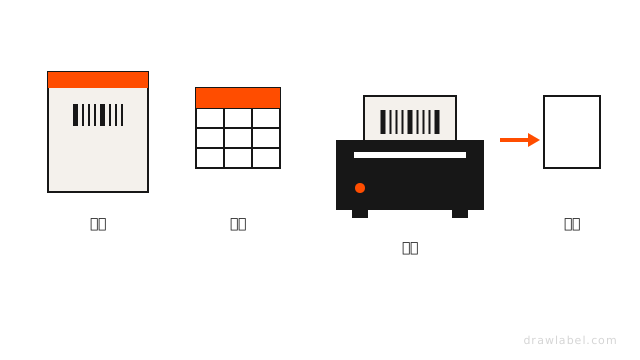
连接数据库前,先新建模板、选择最终使用的标签打印机,并在页面设置中确认介质、单张标签尺寸、边距和间隙。然后放入品名、规格等文本,以及条形码或二维码对象。数据库通常按记录提供数据,但每条记录打印几张还取决于份数和序列化设置。
把 Excel 列绑到对象
- 从文件菜单或工具栏打开数据库连接设置,先建立数据连接。
- 连接 Excel 时选择 Microsoft Excel;连接 CSV 时选择文本文件数据库,并单独确认分隔符、编码和首行字段名。
- 指定工作表,确认首行是列名且列名稳定。
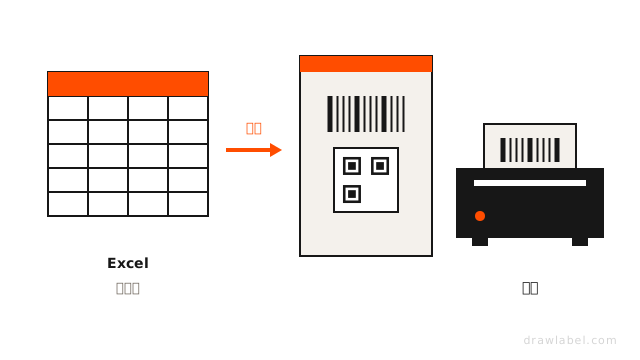
- 预览数据后,把条码、品名、货号等数据库字段拖到模板,或在对象数据源中选择对应字段。
- 固定条件使用数据库筛选;每次打印输入条件可用查询提示;人工选择记录则使用打印时的记录选择功能。
文件被 Excel 占用、路径变化、权限不足或数据库组件架构不匹配,都会导致连接失败,见连不上 Excel。
试印后再批量打印
用最长 SKU、最长批次、前导零、特殊日期、空值和公式结果走一遍,检查文本是否截断、日期格式是否正确,以及条形码和二维码四周留白是否满足识读要求。数据库和触发打印见数据与自动化。数据库连接通常从 Professional 起评估,最终以当期版本功能表为准。