连不上 Excel
先确认工作簿存在、具备读取权限且未被占用,再检查数据库组件和字段映射。
先排除占用和路径
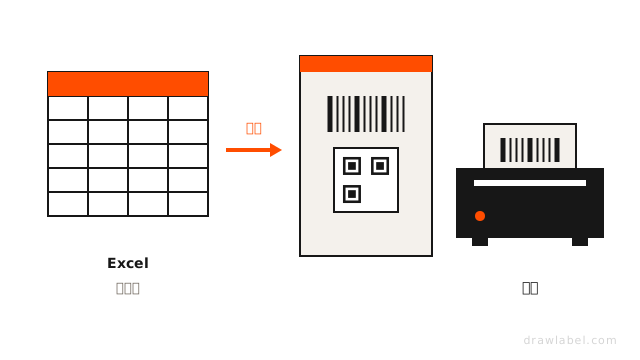
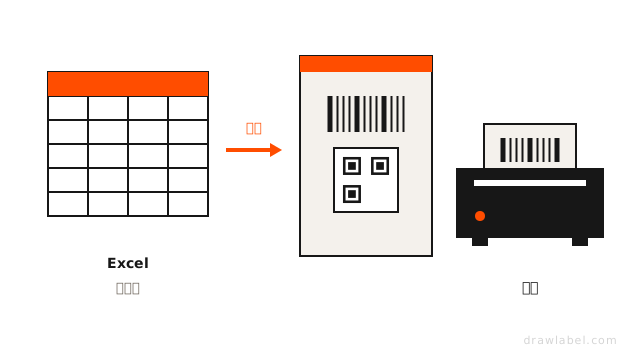
打开数据库连接、选择 Excel 时报错或列表为空时,先不要修改模板对象。应依次检查文件是否存在、路径或共享权限是否变化、工作簿是否被其他用户占用,以及数据库组件与 BarTender 的架构是否匹配。
- 让所有用户关闭该工作簿,并暂停可能锁定文件的同步程序;必要时用副本测试,区分文件占用和连接配置问题。
- 确认路径、共享权限和工作表名没有改过。
- 若提示找不到 Microsoft Excel 驱动,检查 Microsoft Access Database Engine 与 BarTender 的 32/64 位架构;同时注意现有 Microsoft Office 位数可能造成安装冲突。
- 仍然失败时,删除并重新建立该连接,再重新启动 BarTender,避免继续使用已经失效的连接配置。
再对字段
对象应绑定到正确的数据库字段,但命名数据源不要求与 Excel 列名相同。字段改名、删除、重复列标题或连接未刷新,可能导致映射失效或选错字段;仅调整列顺序且字段名不变,通常不会因此自动错绑。连上后应预览字段,并用最长 SKU、最长批次号、空值和特殊日期试印。
Excel 公式、外部引用、前导零和混合数据类型也可能影响数据库驱动读取;必要时将结果复制为值或导出 CSV。完整绑定见连接 Excel 打印标签,字段规范见Excel 数据源规范,责任边界见ERP 与打印。