批量打印
同一模板连续出标之前,先分清数据来自数据库、序列化,还是业务系统触发。再用最长的数据做一次测试打印。
三种批量,不要混成一种操作
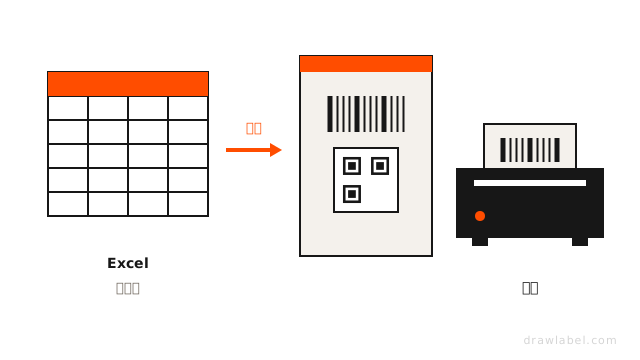
- 按记录打印:Excel 或数据库每一行是一张标签。连表通常从 Professional 起评估,以当期版本功能表为准。
- 序列化递增:软件自己生成 0001、0002、0003。这不是把表再打一遍,见连打流水标签。
- 系统触发:出库、报工或接口到达后自动打。这属于无人值守和集成,见 Automation 与Integration Builder。
按记录批量时的顺序
- 先选最终使用的标签打印机,并在页面设置里确认介质、单张尺寸、边距和间隙。
- 打开数据库连接设置。还没连过表时会进入向导;已经连过则打开数据库设置。选 Excel、文本或 SQL 等类型,按向导做完。
- 在工具箱的数据源里展开数据库字段,把列拖到文本、条形码或二维码上。连上之后,设计区下方会出现记录导航,可翻几条看看绑定对不对。Excel 见连接 Excel 打印标签,数据源类型见数据源怎么选。
- 打开打印对话框,先选打印机。勾选使用数据库后,再定记录范围:全部、仅第一条、预先勾选的记录,或打印时再选。
- 份数指每个选定记录打几张相同标签,不是整份作业只打一个总数。序列化打开时,还要分清序列个数和每个序列打几张,见打印设置。
- 用最长 SKU、最长批次、前导零、空值和特殊日期走一遍,看有没有截断,符号四周留白够不够扫。
测试打印通过后再批量打印
Test Print 用的是默认数据,也不会弹出数据输入表单,不能代替用真实记录做测试打印。打印预览只能看对象有没有出框,不能代替实物扫描。上线前写清失败是否重打、谁有权补打。批次和序列号由业务系统给出时,补打责任见ERP 与打印责任边界。