BarTender 打印对话框设置
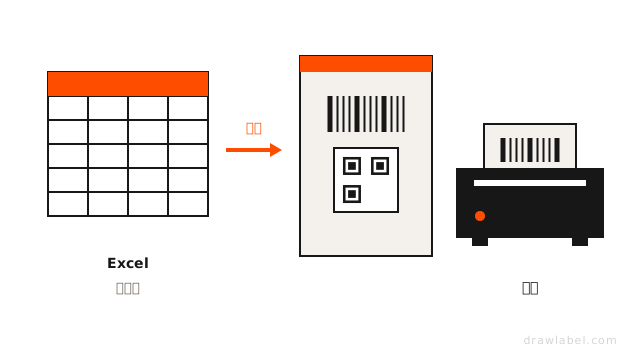
先选打印机和数据库记录,再确认份数、文档属性与打印机属性,避免把不同作用范围的设置混用。
打印对话框里先定这几项
打开打印对话框后先选对打印机。文档属性通常保存在当前 BarTender 文档中;打印机属性进入 Windows 打印机设置,可能影响其他文档或程序,不能混用。菜单名称随版本变化。
- 记录选择:按版本选择全部、首条或指定数据库记录。
- 份数:连接数据库时,通常表示每个选定记录打印多少份相同标签。
- 使用数据库:启用后读取数据库连接中的记录;关闭后不读取数据库记录,但模板仍可能使用时钟、序列化、对象值等其他数据源,并不等于全部变成嵌入值。
- 重复数据输入直到取消:同一文档要连续开多笔作业时用,避免每次手点打印。
- 验证数据库字段名:部分旧版本提供该选项;当前版本应在数据库设置和打印预览中确认表与字段仍然有效。
- 取消先前排队作业:会清理该打印机尚未完成的任务,可能依赖打印机双向通信支持,现场应规定谁有权使用。
- 启用数据输入:有表单字段时,打印前弹出工位确认页。
- 打印到文件:把打印作业的打印机代码保存为文件而不直接打印;它与打印队列、假脱机和驱动缓存不是同一功能。
使用支持的 Drivers by Seagull 时,部分对象可选择光栅或设备端处理方式,并可能提供驱动缓存设置;一般先保留“自动”,再根据打印质量和性能测试调整。Test Print 通常使用默认数据,且不会弹出数据输入表单,不能代替完整生产流程测试。
上线前还要写清:失败是否重试、谁有权重打、队列中失败任务保留多久、由谁清理,避免同一任务重复打印。
和许可的关系
按打印机授权时,应按许可规则核对实际使用的打印机数量,不应写成“通道数”。Starter / Professional 若使用 Workstation,通常对应一名用户和一台电脑上的一套安装,可连接不限数量打印机。见获取软件和授权问答。位置不准见打印位置不准,设备见打印与设备。